
耳机兼容性问题最怕三个东西 耳机兼容性问题怎么解决
首先确认蓝牙版本与协议兼容性,确保设备支持相同的音频编码格式;连接更新手机系统及耳机固件至最新版本;若仍无法连接,尝试使用外置蓝牙耳机或重置耳机耳机记录;最后可启用开发者选项中的蓝牙调试模式以排查底层兼容问题。
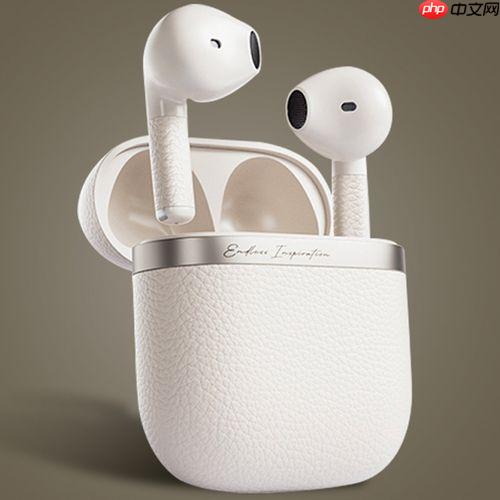
如果您尝试将蓝牙耳机与设备安装或连接,但设备无法识别、连接不稳定或出现功能异常,则可能是由于系统兼容性问题导致。以下是解决此问题的步骤:
本文运行环境:iPhone 15 Pro,iOS 18一、确认设备蓝牙版本与协议支持
不同蓝牙版本之间可能存在通信协议不匹配的情况,导致连接失败或音质恢复。确保耳机和主机设备的蓝牙版本在可互通范围内,并支持相同的音频传输协议。
1、进入手机或电脑的设置页面,查看蓝牙信息,确认设备支持的蓝牙版本(如蓝牙5.0、5.3等)建议双方至少为蓝牙4.2以上版本以保证稳定连接。
2、查阅耳机说明书或官网参数,确认其支持的编解码格式,例如aptX、LDAC、AAC或SBC。
3、在手机蓝牙设置中找到已连接的耳机,查看当前使用的音频编码格式,若显示为SBC则可能确定与协议不匹配。
4、对于安卓设备,可以通过第三方应用如“蓝牙”编解码器二、更新系统与耳机固件
网络或耳机固件过旧可能导致新功能无法识别,尤其是新款耳机在旧系统上容易出现控制丢失、空间音频不可用等问题。
1、前往手机“设置”gt;“通用”gt;“软件更新”,检查是否有可用的系统更新iOS 18及以上系统对AirPods空间音频和头部追踪有更好的支持。
2、打开耳机品牌官方应用程序,例如索尼|耳机连接、Bose Music 或 Galaxy可穿戴。
3、在App内找到“设备信息”或“固件更新”选项,若有新版本请立即下载安装。
4、更新过程中保持耳机开机并靠近手机,避免故障导致变砖。三、使用转换器或外接加固
部分(如仅支持音频输出的台式机或平板)可能缺少对特定蓝牙耳机的驱动支持,此时可通过外置USB蓝牙适配器改善设备兼容性。
1、购买一款支持蓝牙5.2及以上标准的USB-C或USB-A蓝牙适配器选择支持多协议(如aptX HD、LDAC)的产品可提升兼容范围。
AI建筑知识问答
用人工智能ChatGPT解答所有建筑问题解答22查看详情
2、将插入设备的USB端口,等待系统自动安装驱动程序。
3、打开耳机耳机模式,通过系统蓝牙接口进行搜索连接。
4、对于Windows电脑,可在“声音设置”中手动将耳机设为默认播放设备,避免音频通道错误。四、重置耳机并清除设备连接记录
旧有的耳机连接数据可能与当前其系统产生冲突,尤其在跨平台迁移(如从Android换到iPhone)时更为常见。
1、在手机“设置”gt;“蓝牙”列表中,找到已安装的耳机名称,点击右侧“i”图标,选择“忽略此”
2、将耳机插入充电盒,合上盖子等待30秒。
3、打开盒盖,长按充电盒关闭的功能按钮15,电压过高由白色转为琥珀色指示灯 此操作可以清除耳机内部所有设置历史记录。
4、重新开启手机蓝牙,将耳机定位模式下再次尝试连接。五、启用开发者选项中的蓝牙调试模式
高级用户可通过调整系统蓝牙设置来绕过某些限制兼容性,适用于Windows或拥有开发者权限的安卓设备。
1、在安卓手机调试界面输入#*#726 633#*#,进入蓝牙工程测试模式。
2、查看RSSI信号强度值是否稳定,运行过大说明存在硬件级干扰或兼容问题。
3、在Windows电脑上右键“开始菜单”,选择“设备管理器”,展开“蓝牙”项目。
4、右键当前蓝牙设备,选择“属性”gt;“高级”,尝试更改蓝牙角色为“非” Discoverable”或调整AVRCP版本至1.4以增强稳定性部分情况下降低协议版本而不是能力提升兼容性。
以上就是蓝牙耳机系统兼容性问题怎么办_解决兼容性问题的方案的详细内容,更多请关注乐哥常识网其他相关文章! 相关标签:流程 android windows 操作系统编码 app 电脑 android iphone 端口设备管理器 windows android ios iphone 大家都看:智能手表运动数据(步数、心率)不准?笔记本电脑蓝牙设备连接不稳定怎么办?手机无法接收短信验证码是什么原因?手机短信验证码收不到的原因与解决方案