
MAC的“磁盘工具”怎么修复硬盘_Mac使用磁盘工具“急救”功能修复磁盘
答案:使用“磁盘工具”急救功能可修复Mac硬盘读写异常、系统卡顿等问题。首先通过启动台打开“磁盘工具”,选择目标磁盘或宗卷并点击“急救”进行扫描修复;若需修复启动盘,则需进入macOS恢复模式,从实用工具中启动“磁盘工具” ”,显示所有设备后依次对宗卷、容器及物理磁盘执行急救;对于权限更改导致的系统异常,同样可以通过急救功能验证和修复文件系统元数据,现代macOS已将“修复权限”整合至该流程,彼此单独操作,过程中如遇严重警告应记录日志并及时备份数据。
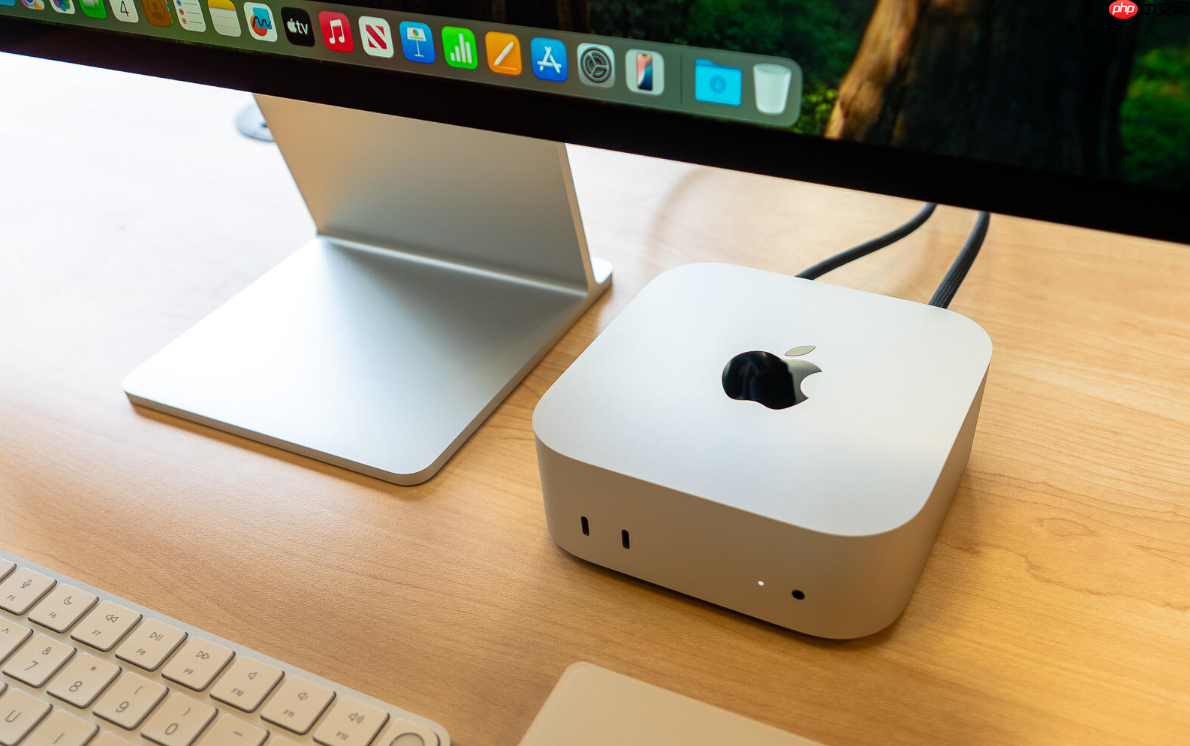
如果您发现Mac上的硬盘出现无法读写、系统运行缓慢或应用程序异常崩溃等问题,可能是磁盘结构或文件系统出现了错误。使用“磁盘工具”的“急救”功能可以帮助检测修复并这些问题。
句子运行环境:MacBook Pro,macOS Sequoia一、通过启动台打开磁盘工具并执行唤醒
此方法适用于能够正常进入系统但需要对非启动盘进行修复的情况。通过应用程序直接启动“磁盘工具”可以访问并检查连接的存储设备。
1、点击程序坞中的“启动台”图标,在搜索分区输入磁盘工具,然后点击打开该应用。
2、在“磁盘工具”窗口顶部的急救按钮选择需要修复的磁盘或宗卷(例如外接移动硬盘或内部分区存储)。
3、选中目标后,点击窗口顶部的急救按钮。 p>4、在弹出的对话框中点击运行,系统将开始扫描并尝试修复发现的错误。
5、等待验证过程完成,如果显示“宗卷成功”或“已修复”,则说明问题已解决,点击“完成”即可。二、从macOS恢复模式启动并修复启动磁盘
当Mac无法正常启动或需要修复系统所在磁盘时,必须通过macOS恢复模式运行“磁盘工具”。此环境独立于主系统,可对启动磁盘进行全面检查。
1、关闭Mac,然后按住电源按钮不放,看到直到“启动选项”窗口出现。 绘蛙AI修图
绘蛙平台AI修图工具,支持手脚修复、商品重绘、AI扩图、AI换色58查看详情
2、点按有“选项”的齿轮图标,然后点击继续进入恢复模式。
3、在实用工具界面中选择工具,然后点击“继续”。
4、在“工具”菜单选项中,选择“显示”gt; “显示所有设备”,确保能够看到完整的设备体系结构。
5、在边线依次选择每个宗卷,点击“急救”gt;三、修复因权限更改导致的功能异常
第三方软件安装或系统更新可能导致关键文件的访问权限被修改,从而影响系统稳定虽然现代macOS版本有自动管理权限,但仍可通过“磁盘工具”验证和修复底层文件系统元数据。
1、按照任一方法打开“磁盘工具”并选择系统所在的启动磁盘(通常为“Macintosh”)
2、点击急救按钮,系统会自动执行包括权限的综合检查。
3、若提示存在权限问题,“急救”功能会在修复过程中一并处理,另单独操作“修复磁盘权限”选项(该功能在较新系统中已整合)。
4 、紧密关注日志输出,如出现“重叠的扩展区分布考虑”等警告,需记录具体文件路径,并备份重要数据。
以上就是MAC的“磁盘工具”怎么修复硬盘_Mac使用磁盘工具“急救”功能修复磁盘的详细内容,更多请关注哥乐常识网其他相关文章!相关标签: 硬盘 macbook 工具 移动硬盘 mac macos cos macos 大家都在看: mac怎么用键盘调节音量_mac键盘调节音量教程 MAC怎么创建一个加密的dmg磁盘映像文件_MAC创建加密DMG磁盘映像教程 mac怎么运行Apple诊断_mac硬件诊断检测方法 MAC的键盘背光灯怎么调节_MAC键盘背光调节方法 MAC怎么查看本机的硬件配置_MAC查看本机硬件配置方法