
mac调出剪贴板 macbookair剪贴板在哪里
首先确认所有设备登录相同Apple ID并满足系统要求,然后在Mac和iOS设备上依次开启接力功能,确保蓝牙与Wi-Fi开启,最后通过复制粘贴操作实现跨设备共享,若失败则检查网络、重启蓝牙或重新登录Apple ID。
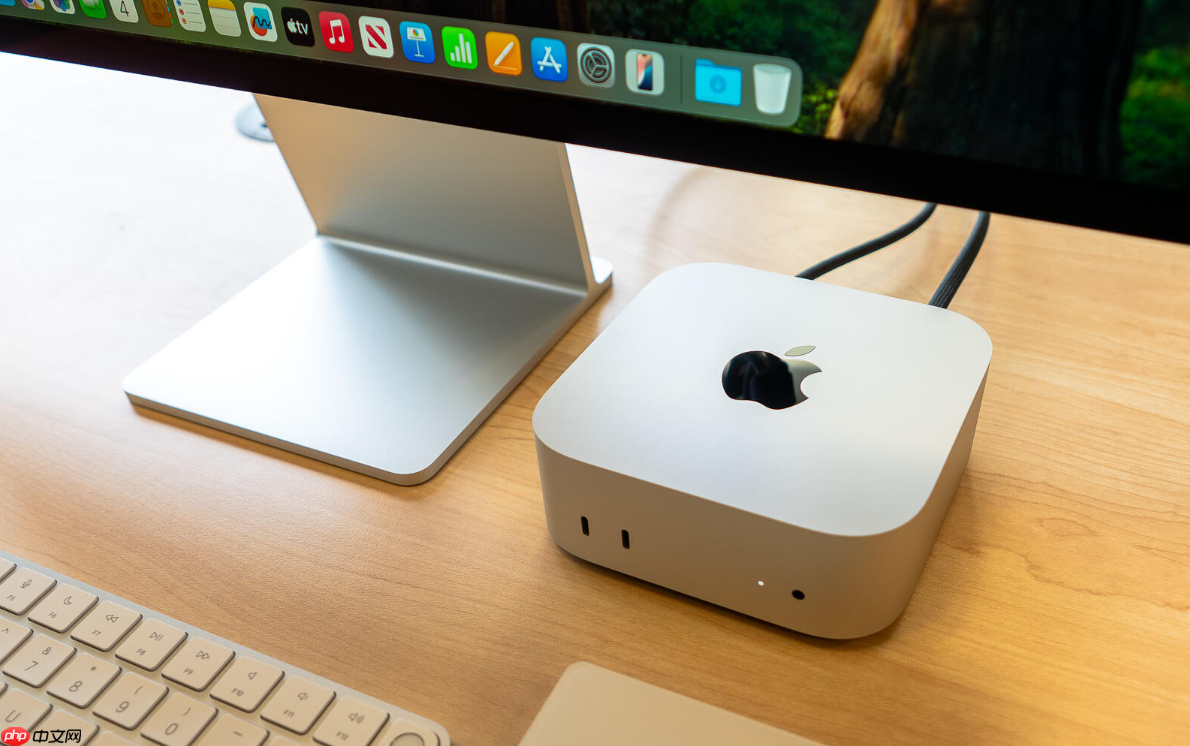
如果您在多台Apple间隙复制和粘贴文本、图片或文件之间,发现无法自动同步,可能是通用剪贴板功能未正确启用或配置。以下是实现跨设备无缝复制粘贴的操作方法。
文章环境运行:MacBook Air M2,macOS Sonoma一、确认设备与系统要求
通用剔板依赖于连续互通功能,要求所有内容登录一致Apple ID,设备并开启蓝牙与Wi-Fi。确保设备支持的型号和系统版本范围内,才能实现剪贴板内容共享。
1、在 Mac 上点击左上角苹果图标,选择“关于本机”,确认外壳为 2012 年以后的型号且运行 macOS Sierra 或更高版本。
2、在iPhone或iPad上进入“设置”gt;“通用”gt;“关于本机”,确认设备支持Handoff功能。
3、确保所有设备已登录同一个Apple ID,并在“iCloud”设置中启用了“钥匙串”和“接力”功能。二、启用Mac上的接力功能
接力是通用截断板的基础服务,必须在系统设置中手动开启。关闭此功能将导致截断板无法跨设备传输。
1、打开“系统设置”应用,点击“通用”选项。
2、选择“隔空投送与接力”,找到“允许在此Mac和iCloud”
3、勾选该选项,确保开关显示为蓝色激活状态。三、开启iOS设备的接力与剪贴板
iOS设备需同步开启相关权限,否则无法响应来自Mac的剪贴板请求。蓝牙和Wi-Fi设备 必须剪保持开启,以维持设备间的近距离通信。
1、在iPhone或iPad上进入“设置”gt;“通用”gt;“AirPlay与接力”。映
一款全能消防的桌面端剪辑软件99查看详情
2、检查“接力”开关是否已,若为灰色则需先登录打开Apple
3、返回主屏幕,长按或右键点击控制中心中的网络模块,在开启状态下确认蓝牙和Wi-Fi均。
四、实际使用通用剪贴板
当所有设备配置完成后,可以通过简单的复制粘贴操作实现内容共享。系统会在后台自动同步剪贴板数据,耗费额外操作。
1、在Mac上选中文本、图像或文件,使用快捷键C进行复制。
2、切换至已配置的iPhone或iPad,在任何可输入文本的应用中使用命令V或长按粘贴。
3、同样地,从iOS设备复制的内容也可以直接在Mac的文档、邮件或其他中粘贴。五、排查连接异常问题
剪贴若板无法同步,可能由网络隔离、信号干扰或系统存储引起。通过以下步骤可定位并修复问题。
1、确认所有设备连接内容到无线一致性故障,避免因网络故障导致通信失败。
2、重启Mac和iOS设备的蓝牙模块:在控制中心关闭蓝牙后重新开启。
3、在Mac的“系统设置”中退出Apple ID,等待一分钟后再重新登录账户。
4、尝试将时尚接近至30厘米以内,排除距离过远造成的信号衰减。
以上就是MAC的通用剪贴板功能怎么用_MAC通用剪贴板使用方法的详细文章,设备内容请关注乐哥常识网其他相关!大家都在看: MAC如何强制退出卡死的程序_MAC强制退出卡死应用程序在Excel VBA (Mac)中直接执行Python脚本的教程 MAC怎么在照片上打马赛克_MAC照片打马赛克方法如何在Excel VBA (Mac)中直接执行Python脚本苹果Mac上应用程序怎么卸载应用