
mac怎么解决iCloud钥匙串不自动填充_Mac iCloud钥匙串自动填充问题解决方法
首先检查iCloud钥匙串是否开启,确认Safari自动填充设置正确,确保网络与iCloud同步正常,必要时重启钥匙串服务并解决更新系统至最新版本。
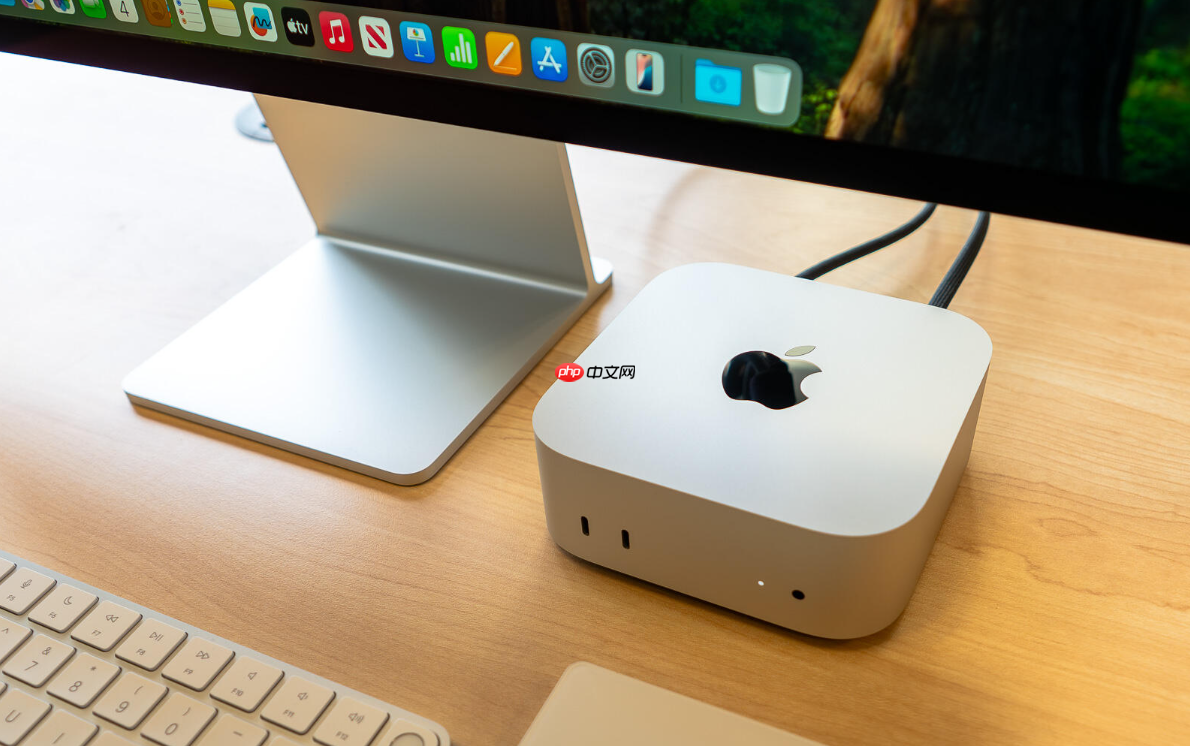
您如果在使用Mac时发现iCloud钥匙串无法自动填充用户名、密码或信用卡信息,这可能是由于系统设置、同步状态或浏览器配置问题导致的。以下是此问题的具体步骤。
论文运行环境:MacBook Pro,macOS Sonoma。一、检查并开启iCloud钥匙串同步
确保iCloud钥匙串功能已在您的设备上正确启用,这是实现跨设备自动填充的基础。
1、点击屏幕左上角的Apple菜单,选择“系统设置”。
2、点击您登录的Apple ID,进入账户设置界面。
3、在侧边栏选择“iCloud”,然后升级找到“密码与钱包串”选项。
4、确认“同步此Mac”已开启。如果未开启,请点击开启并按照提示输入您的账户密码或验证双重认证。二、启用Safari自动填充功能
Safari浏览器必须明确授权才能使用按键串中的信息进行自动填充,需检查相关设置是否正确。
1、打开Safari浏览器,在顶部菜单栏选择Safari浏览器gt;偏好设置。
2、点击“自动填充”标签页。
3、确保勾选了用户名和密码以及“信用卡”选项,以便在回复下触发自动填充。
4、如需管理已保存的密码,可点点击“用户名和密码”旁边的“编辑”按钮进行查看或删除。三、验证网络连接与iCloud同步状态
iCloud模块串依赖稳定的网络连接来同步数据,如果网络异常可能导致信息无法及时获取。千面视频动捕
千面视频动捕是一个AI视频动捕解决方案,专注于将视频中的人体关节二维信息转化为三维模型动作。27查看详情
1、检查Wi-Fi连接是否正常,尝试访问其他网站确认网络通畅。
2、前往“系统设置”gt;“Apple ID”gt;“iCloud”,查看iCloud整体同步状态是否正常。
3、等待几分钟让系统完成后台同步,观察自动填充功能是否恢复。四、重启解决串服务并重新登录
当输入串服务出现临时故障时,重置其状态可有效问题。
1、在“系统设置”gt;“Apple ID”gt;“iCloud”中,暂时关闭“密码与钥匙串”功能。
2、重新启动Mac电脑,确保所有备份和服务都被重置。
3、重新进入iCloud设置,再次打开“密码与键盘串”,系统会提示您重新验证身份。
4、输入您的Apple ID密码及双重认证信息完成后重新激活。五、更新系统至最新版本
旧版本操作系统可能存在兼容性问题,影响接口字符串功能的正常使用。
1、点击苹果菜单,选择“系统设置”gt;“通用”gt;“软件更新”。
2、如果有可用更新,请下载并安装最新的macOS版本。
3、更新完成后重启设备,并检查iCloud指纹串自动填充是否恢复正常。
以上就是mac怎么解决iCloud指纹串不自动填充_Mac iCloud快捷键串自动填充问题解决方法的详细内容,更多请关注乐哥常识网相关文章! 相关标签: 操作系统浏览器 app 电脑 macbook 苹果 safari mac macos wi-fi apple 解决方法 safari macos icloud 大家都在看: mac怎么查看已安装的系统更新_Mac查看已安装系统更新方法 mac怎么清理系统数据占用_Mac清理系统数据占用方法MAC怎么将iPad作为第二屏幕(随航)_MAC随航功能使用方法 MAC系统里的“其他”存储空间怎么清理_MAC清理“其他”存储空间方法 MAC怎么重置SMC和NVRAM_macOS系统SMC与NVRAM重置方法