
mac通知中心快捷键 mac 通知中心
可通过系统设置管理Mac通知。一、调整单个应用通知:进入“系统设置-通知”,选择并设置允许通知、样式及显示选项。二、启用关注模式:在“模式关注”中创建模式,设置触发条件并选择允许的通知。三、管理历史记录:在“通知”面板底部设置保留天数,或手动清除通知中心。内容四、使用通知摘要:开启“通知摘要”功能,添加应用账户并设定接收时间,减少实时干扰。
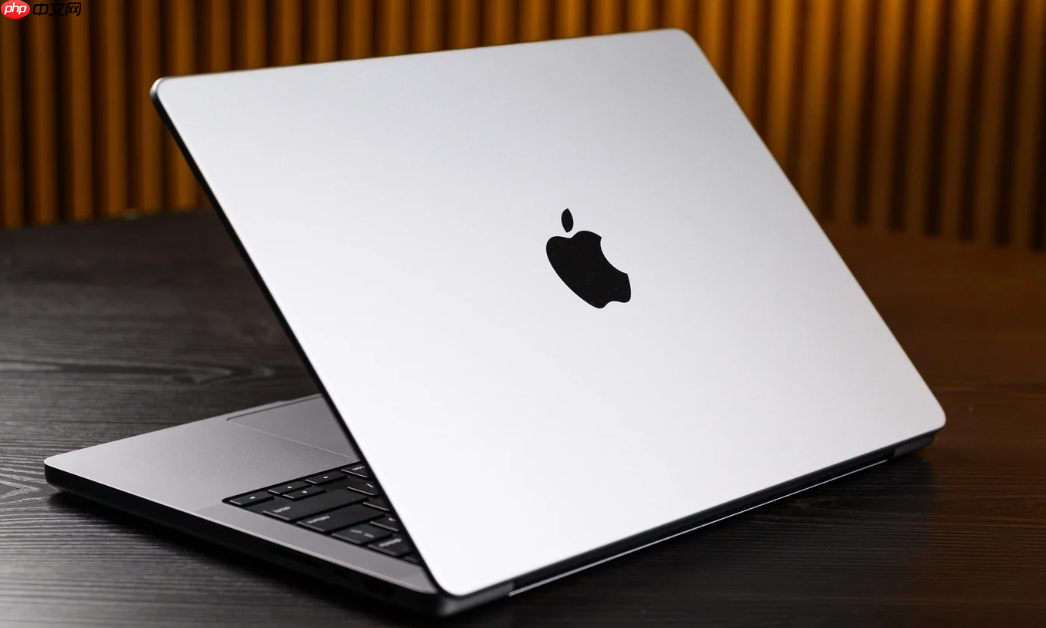
如果您在Mac上收到大量通知,导致信息混乱或丢失重要提醒,可以通过系统设置环境对“通知中心”进行精细化管理。以下是具体的调整方法。
本文运行:MacBook Pro,macOS Sonoma一、调整单个应用的通知设置
通过为不同的应用设定个性化的通知规则,可以控制通知的显示方式、是否在锁定屏幕显示以及是否在菜单栏显示标记。
1、点击屏幕左上角的苹果果菜单,选择“系统设置”。
2、在侧边角落选择“通知”选项。
3、在右侧的应用列表中,点击您想要管理的应用(如“提醒事项”、“邮件”等)。
4、根据需要开启或关闭“允许通知”,并设置通知样式为“横幅”、“提醒”、“广告”或“无”。
5、调整“锁定时间显示”、“横幅持续时间”以及“在程序坞中显示标记”等选项以优化体验。二、启用注意力模式过滤通知模式可以帮助您在工作、休息或特定任务期间激发不必要的注意力,仅接收来自指定人员或应用的通知。
1、进入“系统设置”后,选择“模式注意力”。
2、点击“ ”号新的关注模式,例如“工作”或“睡眠”。
3、为该模式选择触发条件,如特定时间、创建位置或手动启用。
4、在“允许的通知”部分,添加可在此模式下接收通知的人或应用。
5、将新创建的关注模式与日历事件联动,或将其添加到菜单栏以便快速切换。阿里妈妈·创意中心
阿里妈妈营销创意中心 0 查看详情 三、管理通知中心的历史记录和清除通知
您可以控制通知在“通知中心”中保留的时间,并快速清理已积累的通知条目。
1、打开“系统设置”中的“通知”面板。
2、逐步滚动至底部,找到“通知中心”设置区域。
3、使用“保留通知天数”恒定,选择保留1天、2天电位30天或永久保留。
4、前往“通知中心”界面,将鼠标悬停在某条通知上,点击出现的“X”按钮即可清除。
5、点击日期标题下方的“清除全部”按钮,可一键删除当天所有通知。四、使用通知汇总集中查看非紧急信息
通知汇总可以将非紧急通知汇总并在您设定的时间统一发送,减少即时干扰。
1、在“系统设置”的“通”知”菜单中,选择“通知摘要”选项。
2、点击“添加账户”并选择希望合并摘要的应用,如新闻、社交媒体等。
3、设定每日接收摘要的时间段,建议选择您通常空闲的计算。
4、开启“自动分组”功能,使系统按应使用或主题整理通知内容。
5、确认开启后,应用的通知将不再实时弹出,而是整合进主动定时的专题中。
以上就是MAC怎么管理通知中心里的相关提醒各种_MAC通知中心管理技巧的详细内容,更多请关注乐哥常识网其他相关文章! 相关标签: macbook 苹果 mac macos cos 事件 macos 大家都在看: Macbook 发热严重怎么解决_Macbook 笔记本发烫技巧 Macbook 连接蓝牙打印机断断续续怎么办_蓝牙设备连接无法问题解决方案 Macbook 如何重置 SMC 和 PRAM_Macbook 重置 SMC与PRAM操作指南 Macbook进水了怎么紧急处理_Macbook进水后正确处理步骤 Macbook投屏到电视的简单方法_Mac无线投屏到智能电视教程