
mac的“其他”存储空间是什么_MAC存储空间分类解析
“其他”类别会占用大量系统文件、缓存、日志等,可以通过存储空间管理工具进行优化,也可以手动清理 /Library 和 /Library 目录下的缓存、应用程序支持等文件夹,或者使用 DaisyDisk 等第三方工具扫描并查找大文件以释放空间。
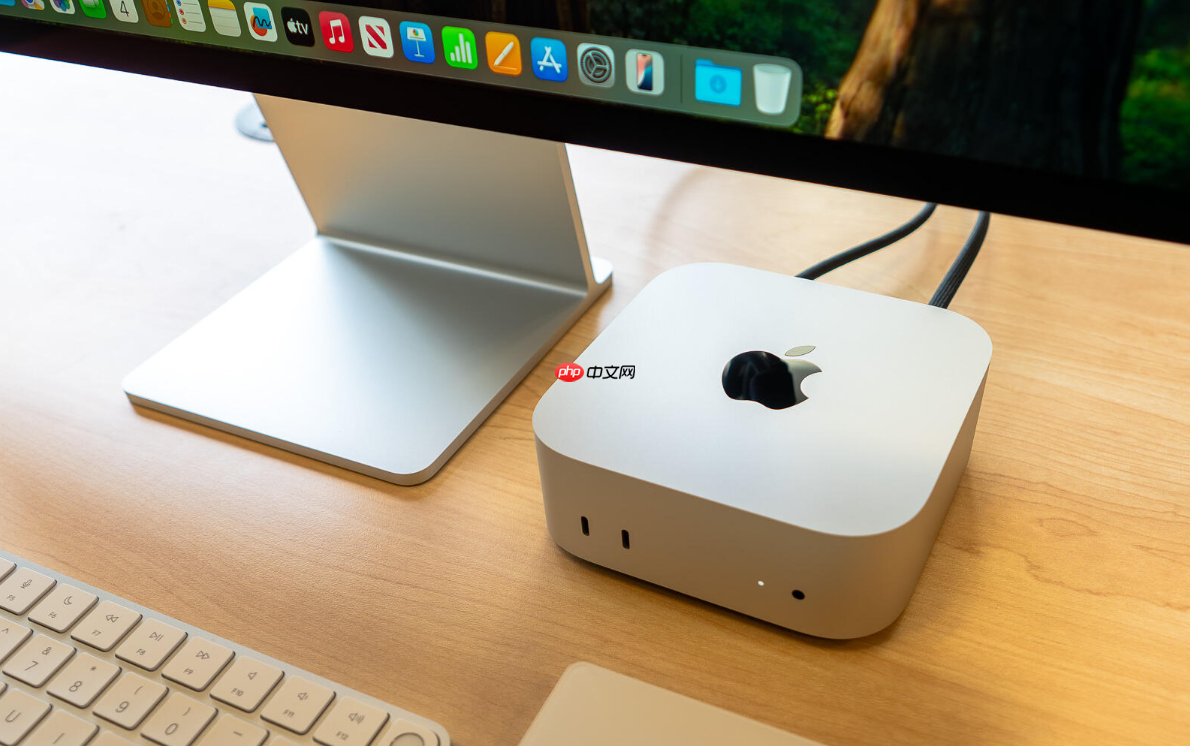
当您在 Mac 存储空间管理界面看到“其他”类别占用大量空间时,可能会感到困惑,因为它不像“照片”或“应用程序”那样直接。Sonoma One,了解“其他”类别的结构
“其他”类别是 macOS 系统中所有无法归入主类别(例如应用程序、照片、手稿等)的文件的统称。它通常包括系统文件、缓存数据、日志、临时文件、隐藏的库文件以及各种应用程序的支持文件。
1.默认情况下,普通用户看不到 ~/Library 和 /Library 文件夹。
2、此类别也可能包含磁盘映像 (.dmg)、安装包、旧 iOS 设备的备份以及某些第三方软件生成的大型数据库文件。浏览并清理“其他”空间,虽然不能直接浏览“其他”中的所有文件,但可以安全地释放一些已占用空间。
1、点击屏幕左上角的苹果菜单,选择“关于本机”。
2、在弹出的窗口中,点击存储空间下方的管理按钮。
3、在管理界面中,虽然左侧栏中的“其他”项显示为灰色且无法直接操作,但可以使用右侧的“优化存储空间”功能,例如自动清理废纸、删除已观看的视频等,间接减少“其他”空间的使用。
3. 手动查找并清理“其他”空间为了更准确地定位占用“其他”空间的大文件,需要直接访问系统隐藏的资源库文件夹,这是最有效的方法之一。
视频图片分析/字幕/剪自,视频高清保存/图片源图提取 17 查看详情
1、打开应用,点击顶部菜单栏的“前往”,然后选择“前往文件夹”。
2、在弹出的对话框中输入 ~/Library 并按回车键,这将打开当前用户的资源库文件夹。
3、重点关注以下子文件夹:Caches(可以安全地删除大部分内容)、Application Support(检查是否有任何可以删除的旧应用程序数据)、Logs(日志文件通常可以删除)。分析
如果手动搜索过于复杂,您可以使用专业的磁盘分析工具对整个硬盘进行可视化扫描,快速识别占用空间最大的文件和文件夹,这些工具可以清晰地显示“其他”类别下的具体内容。
1、下载并安装一款优秀的磁盘空间分析工具,例如 DaisyDisk 或 OmniDiskSweeper。
2、启动该工具并授权其扫描您的主硬盘。扫描完成后,它将以图形方式列出所有文件夹的大小。
3、查看扫描结果,查找异常大的文件或文件夹,特别是隐藏路径下的文件,并在评估后将其删除。相关标签:app 硬盘 macbook 工具 苹果 mac ai ios macos cos macos 数据库 ios 大家都在这里:mac 如何在库存应用中添加自选库存_Mac 库存应用 如何在邮件应用中添加自选库存 如何在邮件应用中添加签名_Mac 邮件应用 如何在 MAC 的“家庭”应用中添加签名方法 如何控制智能家居设备_MAC 家庭应用 智能家居控制方法 mac 如何控制智能家居设备_MAC 家庭应用 智能家居控制方法 mac 如何在视频编辑中使用照片应用_mac 照片应用视频编辑功能 MAC 的邮件应用 如何设置邮件签名_MAC 邮件签名设置方法