
mac的屏幕保护程序和显示器睡眠区别 mac的屏幕保护
首先,打开苹果菜单,选择系统设置,进入桌面和屏幕保护程序,切换到屏幕保护程序标签页,选择内置样式,例如悬浮、火焰或照片等,点击预览并调整参数;使用“照片”屏幕保护程序时,可以在选项中指定照片来源为“我的照片”、“文件夹”或“iCloud 照片”,设置随机播放、显示信息和切换频率;最后,在节能设置中调整屏幕关闭时间,以控制机器启动时屏幕保护程序的运行,确保隐私保护和能耗平衡,注意定期检查照片路径,避免加载失败。
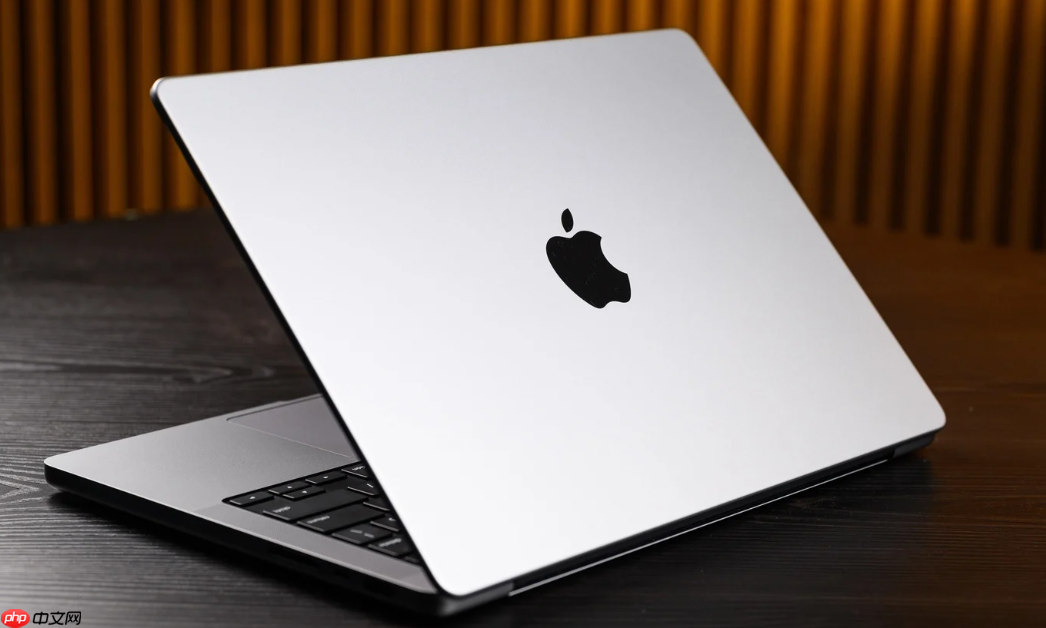
在 Mac 上设置屏幕保护程序不仅可以让您的设备更具个性化,还能在您闲置时保护您的隐私。通过“桌面和屏幕保护程序”设置,您可以轻松选择自己喜欢的屏幕保护程序样式并自定义显示的照片内容。如何打开屏幕保护程序设置
点击屏幕左上角的苹果菜单(),选择“系统设置”(或“系统设置”),然后进入桌面和屏幕保护程序。切换到屏幕保护程序标签页,左侧会列出可用的屏幕保护程序类型,右侧可以预览效果。选择内置的屏幕保护程序样式。
Mac 自带多种屏幕保护程序,例如“悬浮”、“火焰”、“地球和星空”、“照片”等。“历史记录”类适合喜欢天文地理信息的用户。动态效果更佳,建议关闭笔记本电脑,使用自己的照片作为屏幕。
选择“照片”作为屏幕保护程序,点击该选项,并在弹出窗口中指定图片来源。“iCloud 照片”:同步显示 iCloud 中的照片。
您还可以设置是否随机播放、是否显示标题和日期、切换频率等。
或者设置为“电池”模式,可以控制操作后屏幕自动开启。返回系统设置主界面,进入节能模式,拖动“电脑闲置XX分钟后关闭显示屏”滑块,时间较短,屏幕会在完全关闭前关闭。设置屏幕保护程序是合理的,可以提升用户体验,而且并不复杂,但很容易忽略一些细节,例如更改照片源路径可能会导致图片加载失败,记得定期检查。Mac 如何开启“查找我的 Mac”_Mac 设备丢失、防盗位置设置,Mac 如何在 Mac 和 iPhone 之间使用隔空投送,Mac 如何管理已存储的密码和密钥_Mac 管理密码和密钥,Mac 如何更改应用程序图标_Mac 个性化文件夹和应用程序图标,Mac 教程 如何创建文本文档_Mac 创建文本文件_Mac 创建文本文件