
iPhone 16 Pro如何快速导出照片_iPhone 16 Pro照片导出操作教程
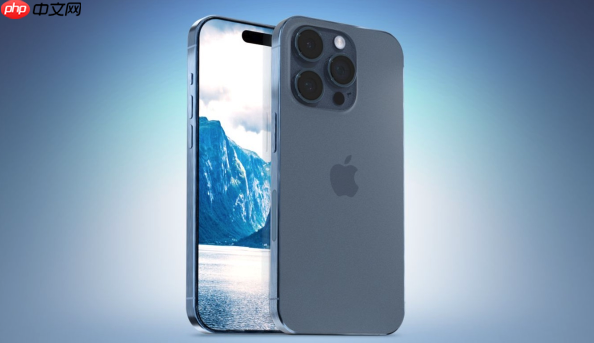
想把iPhone 16 Pro里的照片快速导出,其实有那么简单直接的方法。关键是你打算导到哪里——是电脑、Mac,
p>如果你使用Mac、iPad或其他苹果设备,开启“iCloud照片”是最省心的办法。所有新iPhone 16 Pro上打开【设置】-【Apple ID】-【iCloud】-【照片】,然后【启用iCloud照片】。只需各设备登录同一个Apple ID:iCloud的存储空间,如果照片很多:导入照片(Windows)
把照片导到Windows电脑,用数据线最稳定。用USB-C线将iPhone 16 Pro连上电脑手机弹出“信任此电脑”提示时,点【信任】电脑会弹出”导“此电脑”,进入iPhone设备的DCIM文件夹选中想要的照片,复制粘贴到推出电脑上的指定文件夹即可
此方法不依赖网络,适合最终导出大量照片,而且原图不会压缩。剪出老照片上色Cutout.Pro的黑白图片上色20查看详情通过相机转换器导出到SD卡
如果您需要将照片存入相机或读卡器,可以使用Apple官方的USB-C相机转换器。
把转换器插在iPhone 16 Pro上,再把SD卡或相机通过USB线连到转换器打开【照片】App,点击左上角的【导入
这种方式适合摄影师现场,避免来回复制麻烦。基本上就这些常用方iPhone 16 Pro Windows app电脑 iphone ipad usb 苹果 mac win apple windows iphone ipad icloud 大家都在看: iPhone XR如何关闭App自动下载_iPhone 13 Pro 13 Pro Pro 数据_iPhone SE App数据备份教程