
pscc蒙版在哪里 ps cc蒙版怎么用
图山蒙版是 Photoshop CC 中无损编辑的核心工具,它利用黑白灰阶过渡来控制图层区域的显示、隐藏或半透明效果,适用于合成和背景虚化。3. 通过属性面板中的“选择并蒙版”功能微调蒙版边缘,优化头发、羽毛等复杂细节的合成效果。
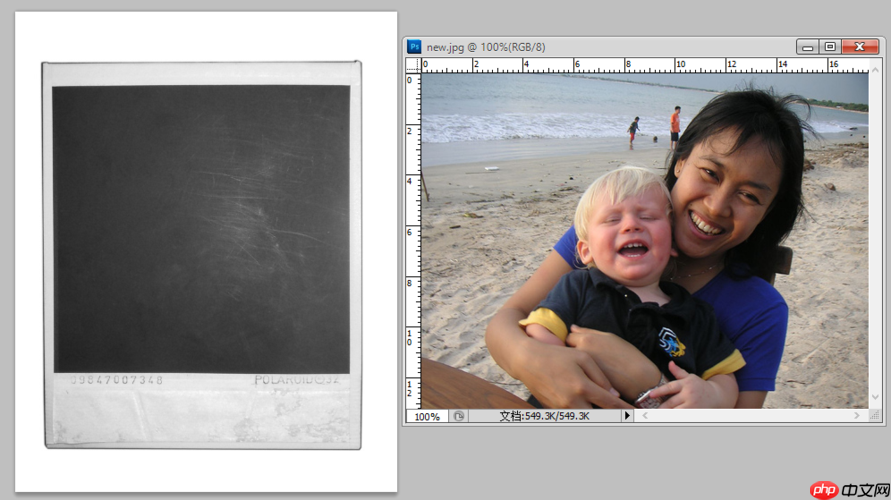
如果您想在 Photoshop CC 中使用无损编辑功能对图像的特定区域进行编辑,例如隐藏部分内容或叠加效果,图山蒙版是实现此目标的核心工具。以下是图山蒙版的具体操作方法及相关新功能:1. 创建和使用基本图山蒙版
图山蒙版通过黑白灰阶控制图山内容的显示和隐藏,白色区域完全显示,黑色区域完全隐藏,灰色区域创建半透明效果。
删除像素。1、在“图图层”面板中选择需要添加的图层。
2、点击面板底部的“添加图层”按钮(圆角矩形图标)。
3、生成全白蒙版图略图后,可以看到图层的所有内容。
4、选择蒙版图略图,将其边框高亮,并确保后续操作影响蒙版图图层本身。
5、按D键重置前电影和背景颜色,默认为黑白,然后按X键将前颜色切换为黑色。
通过添加渐变,可以创建平滑的混合效果,特别适用于天空合成、背景虚化等场景,使过渡边缘更加自然。
>2、按 D 键设置默认颜色,然后按 X 键将前景色设为黑色。
3、从工具栏中选择“渐变工具”(G),并在选项栏中确认渐变为“前景色到背景色”(黑到白)。
4、按住鼠标并在绘图区域拖动,绘制方向和长度决定渐变的起始位置和范围。
微撰稿
AI智能写作平台207 查看详情 CC提供“选择并遮罩”功能,可微调遮罩边缘,尤其适用于处理头发、羽毛等复杂细节,以提升构图的真实感。
1. 在“贴图”面板中选择带遮罩的图层。
4、使用滑块调整细节边缘,可在视图模式下检查边缘精度。局部颜色调整版
调整图片图层的带图山蒙版功能,可用于调整图像特定区域的颜色、亮度等,而不会影响整个画面,实现精确修改。
1. 在“图图层”面板中选择要调整的图片图层。调整类型。
3、调整贴图图层会自动创建并放置在原始贴图图层上方,调整效果应用于整个贴图。
以上是PhotoshopCC图山蒙版如何使用_PhotoshopCC图山蒙版新花版设计的设计,更多请关注乐哥希识网其他相关文章! 80即将推出:全球首发麒麟9030 vivo手机应用程序图标大小如何调整_vivo应用程序图标大小调整方法