
苹果手机safari怎么打开 苹果手机safari怎么恢复出厂设置
重置 Safari 可以解决加载异常、设置错误等问题。1. 通过 iPhone 设置清除历史记录和网站数据,恢复默认状态;
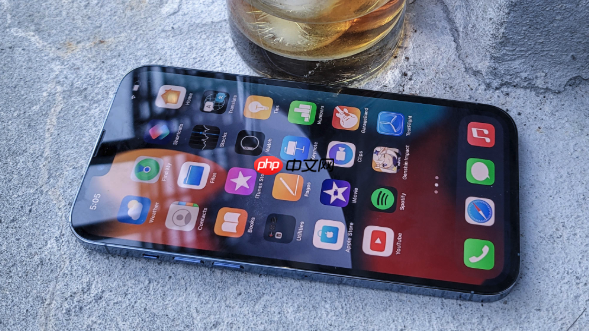
如果您发现 Safari 页面加载异常,可能是自定义配置导致的兼容性问题。通过将 Safari 重置为默认状态,可以清除潜在的错误设置,恢复其正常运行。以下是几种有效的重置方法:1. 通过系统设置恢复所有设置 数据浏览器
此方法利用 iOS 内置的重置功能,可以一次性清除 Safari 的所有浏览历史记录、网站数据和扩展程序,并将核心行为设置恢复到出厂默认设置,适用于解决数据积累或插件冲突导致的问题。浏览器选项。
2、向下滑动页面,找到并点击“清除历史记录和网站数据”按钮。
3、在弹出的确认窗口中,再次点击“清除历史记录和网站数据”执行操作。
4、等待删除完成,然后重启Safari浏览器,检查显示和响应速度是否恢复正常。(c组合)
当常规方法无法彻底清除顽固的配置时,您可以连接Mac电脑,使用终端命令直接删除Safari的部分文件,实现深度清理,适合高级用户处理复杂问题。
→ 实用工具 → 终端。3、输入并执行以下命令:defaults delete com.apple.mobilesafari,此命令将删除 Safari 的主配置文件。
4、如有必要,请进一步清除缓存,继续输入:rm -rf ~/Library/Caches/com.apple.mobilesafari/ 。
5、断开设备连接,重启 iPhone,系统将自动生成新的默认配置文件。
三、恢复所有 iPhone 设置以重置 Safari此程序会将所有系统设置(包括 Wi-Fi 密码、键盘词典、隐私权限等)恢复到出厂默认设置,可以解决系统级设置异常影响 Safari 运行的情况,但不会删除 iPhone 上的个人文件。
3、选择“恢复”,然后点击“恢复所有设置”。
4、输入设备密码进行验证,确认后,等待设备重启,包括 Safari 在内的所有设置都将重置为默认状态。
查看应用程序本身。1、在主屏幕上持续向左滑动,进入应用程序资源库界面。
2、使用顶部搜索栏输入“Safari”进行搜索,或在“工具”文件夹中找到该应用程序。
3、长按 Safari 图标直到出现选项菜单,选择“添加到主屏幕”。
4、系统会自动将 Safari 图标放置在当前页面的主屏幕上,点击即可启动,重置后即可开始使用。
以上是如何恢复 Safari 默认设置的教程_苹果美国重置,更多内容请关注乐哥常识网其他相关文章!iPhone13 如何在 Safari 中不输入密码保存登录信息_iPhone13Safari 不输入密码保存登录信息【便捷解决方案】如何在 Safari 中关闭 Siri