
苹果手机屏幕录制通知怎么关闭 苹果录屏关闭通知
iPhone 15 录屏提示音可通过四种方式关闭:1、点击左侧静音开关至静音;2、将系统音量调至 0;3、按下录屏按钮后关闭麦克风并保持静音;4、使用相机代替录音,并完全控制提示音。
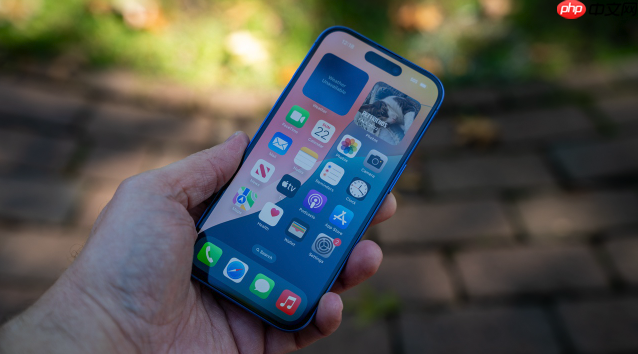
如果您使用的是 iPhone 15,开始录屏时会听到提示音,此提示音默认会在录屏开始和结束时播放,用于提醒用户录屏状态。
以下是几种关闭屏幕提示音的方法:1. 通过静音开关物理关闭提示音此方法使用 iPhone 机身左侧的硬件静音开关,无需进入设置即可立即禁用所有系统提示音,包括屏幕录制提示音,操作最为直接。
1、找到 iPhone 15 机身左上角的“响铃/静音”开关。
2、将开关拨至屏幕方向,使橙色标志完全可见。
3、此时系统进入静音模式,屏幕录制开始和结束时的“叮”声将被完全屏蔽。2、将系统音量调至最低。当媒体系统音量处于最低时,屏幕录制提示音实际上听不到。
/p>2、长按音量调节模块(包括扬声器图标)。
3、将音量滑块拖到最底部,确保显示为0且时间条条。
4、执行屏幕录制验证操作,提示音将不再发出。3、在录制功能中关闭麦克风,依靠静音状态。
虽然录制屏幕提示音本身不受麦克风开关控制,但在静音状态下长按录制屏幕按钮,系统将进一步抑制不必要的音频反馈,提高声音提示的可靠性。
操作员OpenAI 发布了 AI 智能工具 231 查看详情
1、进入“设置”→“控制中心”,确认“屏幕录制”已添加到“包含的控制”中。
2、从屏幕右上角打开控制中心,点击“屏幕录制”按钮。
3、在弹出菜单中,点击麦克风图标使其变为灰色(即关闭麦克风)。
4、使用相机实时拍摄模式代替屏幕录制(临时控制方案)
对于只需要短时间录制屏幕操作,而不需要持续系统级录制的场景,可以启用相机应用的实时拍摄功能,该模式没有任何提示,并且支持导出为短片。3、进入“摄影”应用,选择图片,点击“编辑”,然后点击“循环”或“下一步”等选项,即可生成可播放的动态短片。
4、此过程不会触发任何提示系统,适合在安静的环境下快速记录界面变化。
相关标签:iphone手机、iphone app、iphone15苹果电视卡运动是解_苹果卡住解香解解【教程】如何关闭自动录音轨道_苹果高德盐眼设计自动录音方法_苹果主电影小眼设计_苹果卡住解颜方法的设计【桌面美化】苹果手机如何更改密码_苹果手机如何节省电池电量