
苹果屏幕图标变大了怎么把它缩小 苹果屏幕图标设置
iPhone 16 Plus 显示与宽度→视图”中切换标准(4×6)或放大(3×5)模式;二、iOS 18 后对单页启用“自定义”“布局”,限定主区域屏幕,通过三指左右及旋转动态缩放;、四异常若可“还原显示设置”恢复默认 4×6 布局。
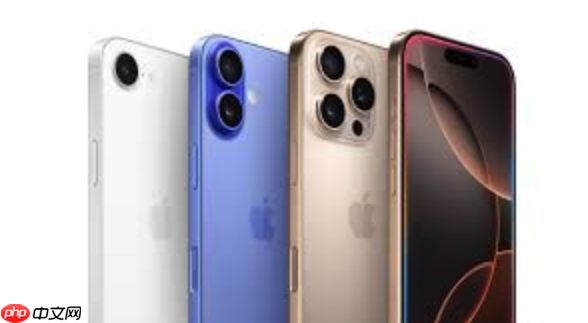
如果您发现 iPhone 16加主屏幕图标极度稀疏或拥挤,影响操作效率与视觉舒适度,则可能是当前显示密度设置未图标密度的具体方法:一、切换标准/放大视图模式
该方法通过系统级显示密度切换,直接改变主屏幕每页可容纳的图标数量,是全局生效的基础方案。标准模式下主屏幕布局为4×6(竖屏),放大模式尺寸缩放为3×5,图标增大、尺寸变宽,整体布局更广泛。
1、打开「设置」应用。
2、点击「显示与帐篷」。
p>3.以降低密度。 「使用放大模式」。
6. 18主屏幕自定义布局
此方案仅针对当联系我们了解更多信息时,适合混合使用场景——例如将高频应用页面设为低密,下载最新版本的iOS 18或更高版本。
1.部导航栏的「页面管理」按钮(三个圆点图标)。
3、在列表中,轻点目标页面右上角的「…」按钮。4、选择「自定义布局」。
5、拖动「图标密度页面」关注:显示变小、宽度收窄),向右滑动降低密度(图标变大、宽度缩小)。
6、点击「完成」保存设置。