
导出相片 x照片导出电脑 苹果照片如何导出jpg格式
高效iPhone照片传输到电脑有四种方法:一、windows数据线、dcim文件夹、数据保留;二、iCloud无线同步,全分辨率下载支持;三、mac图像捕捉app批量导入;四、第三方工具,一键导出,支持heic/h.265无损。
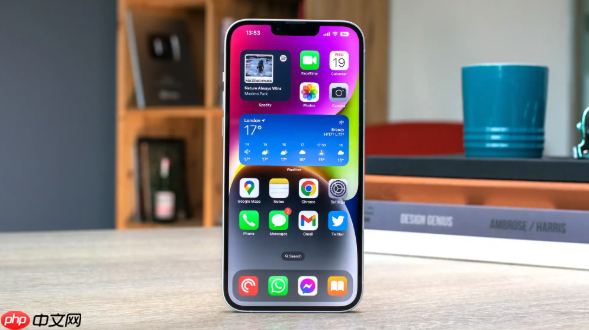
存储大量照片时,可以高效、完整地传输到电脑,但如果格式兼容性、传输速度或文件完整性出现问题,可能是因为传输路径选择不当或设备未优化。数据(如电影时间、地理位置)。
1、在iPhone上进入“设置→相机→格式”,选择“最佳兼容性”,确保照片以JPEG格式保存;
2、使用MFi认证原装USB数据线连接iPhone和Windows电脑,解锁手机,弹出“信任这台电脑”时点击“信任”;
3、打开电脑的“文件资源管理器”,找到“本电脑”“iPhone”图标下“设备和驱动器”下的“Apple”,进入; 4. 打开“内部存储 → DCIM”文件夹,其中名为“100APPLE”和“101APPLE”的子文件夹为照片存储目录; 5. 按 Ctrl+A 选择目标文件夹,右键单击选择“复制”,然后粘贴到电脑上的指定文件夹中;建议复制文件夹,以免丢失实况状况图(.mov)及其对应的.JPG相关文件无线照片同步
此方法利用苹果加密云服务实现自动跨设备同步,适合需要长期存档和iCloud存储空间的用户,支持全分辨率原片下载和类别浏览1.iPhone:进入“设置→[顶部Apple ID]→iCloud→照片”,打开“iCloud照片”;
2.Windows:下载官方安装。 “iCloud for Windows”,使用同一个 Apple ID 登录后勾选“照片”,点击“选项→将新照片和视频下载到此电脑”;
3.同步完成后,您可以在“文档资源管理器→图片→iCloud 照片”中查看整理好的照片;首次启用时,需要保持 Wi-Fi 连接和设备处于充电状态,才能上传现有照片。
奇布塔
基于AI生成技术一站式有声纳本方形平台下载三、Mac系统专用图像采集与导入
MacOS自带的“图像采集”App可以直接将iPhone识别为图像设备,无需启动“照片”应用,支持点播选择、批量下载,并允许自定义保存路径和文件命名规则。
1、用数据线连接iPhone Mac,解锁并完成“信任这个”操作电脑”;
2、在Mac启动器中打开“图像捕捉”或“访问→应用程序”;
3、在左侧设备列表中选择您的iPhone,右侧预览区域将显示缩略图中的所有照片;
4、点击底部“导入到”菜单,选择本地目标文件夹;
5、点击“下载”后选择所需的照片,或直接点击“全部下载”开始批量导出;按Shift键可连续多选,Command键可间隔多选,提高过滤效率。 4、专业工具,一键导出。
针对照片数量超过1亿张的场景,需要对视频/音乐/消息等多类数据进行选择性备份或同时管理,第三方工具提供可视化界面和预览功能,降低操作失误的风险。并完成信任验证;
2、主界面选择“一键导出照片到PC”,软件自动识别设备内所有照片文件;
3、支持日期、文件夹、类型过滤,选择后点击“导出”;
4、导出后自动弹出目标文件夹,所有照片按照原文件夹结构保存;支持H.265视频和HEIC照片无损导出,无需转换提前格式化。