
苹果5s截屏怎么截 苹果5s截屏在哪里打开
iphone 5s截屏方法有四种:一、电源键+home键组合;二、启用辅助触摸悬浮按钮;三、菜单自定义辅助触摸超级;四、电脑镜像投屏后截图。轻点背面截屏不支持该机箱。
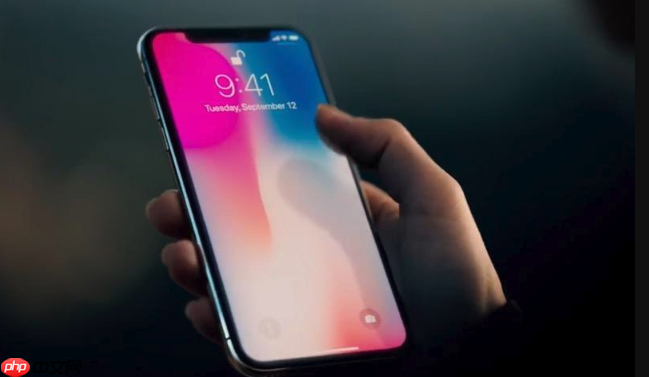
如果您正在使用苹果5s手机,希望快速保存当前屏幕画面,但不确定如何触发截屏功能,则可能是由于未掌握其专用按钮组合或辅助功能设置。以下是适用于iPhone 5s的多种截屏操作方法:一、电源键+Home键物理组合截图
是iPhone 5s初期支持的最直接、耗时设置的截屏方式,利用硬件触觉同步触发系统截图指令,兼容所有iOS版本。
1、确保手机屏幕显示您需要截取的画面。
2、用前额食指和拇指分别按住手机顶部的电源键(睡眠/唤醒键)和正面底部的Home键(主屏幕圆键)。< /p>
3、同时按住鼠标并立即调用两个按钮,不可到达左上角,也不需长按。
4、听到“咔嚓”震动声或看到屏幕稍有点亮,表示截图已成功生成。
5、打开“照片”应用,在“相册”中找到“截屏”相簿,即可查看并管理截图文件。二、启用辅助 触摸悬浮按钮截图
该方法通过屏幕上的虚拟按钮替代物理按键操作,适合Home键响应迟钝、手部不便或希望单手完成截图的用户。
1、进入【设置】→【通用】→【辅助功能】→【辅助触摸】。
2、将“辅助功能” 轻触“开关滑动至开启状态,屏幕上随即出现半透明圆形悬浮按钮。
3、点击该悬浮按钮,选择【设备】→【更多】→【屏幕截图】。
4、轻点【屏幕截图】图标后,屏幕将立即执行截图并提示该截图。
5、截图自动保存至“照片”应用的“截屏”相簿中。Leewow
全球首个AI造物智能体下载 三、自定义Assistive Touch快速截图
在实现Assistive Touch基础上进一步优化操作路径,将“屏幕菜单”功能直接找到联系人,减少点击系统,提升效率。
1、进入【设置】→【辅助功能】→【心率】→【辅助联想】。
2、点击【自定他人菜单】,进入菜单编辑界面。
3、点击右上角“+”号添加新功能,从列 表中选择“屏幕截图”。
4、点击【完成】保存设置。
5、此后只需点击悬浮按钮,即可在首层菜单中直接点击“屏幕截图”图标完成截图。四、轻点里面两下截图(需iOS) 14及以上)
该功能依赖iPhone 5s所搭载的M7协处理器与运动传感器,但实际构建于硬件兼容——iPhone 5s不支持“轻点内部”功能。此方法仅作说明,不可用于本机箱。五、通过电脑镜像投屏后截图
当物理开关失灵或需批量保存多张截图时,可借助第三方工具将iPhone 5s屏幕实时镜像至电脑端,再使用PC端截图工具抓取截图。
1、在Windows或macOS电脑上安装iTools“苹果录屏大师”软件(官网:http://www.itools.cn/pingguolupingdashi)。
2、确保iPhone 5s与电脑连接同一Wi-Fi网络。
3、在iPhone 5s上滑出控制中心,点击【AirPlay】图标。
4、在设备列表中选择“iTools”起始的设备名称,并开启【镜像】切换。
5、电脑端窗口显示iPhone 5s实时画面后,使用键盘快捷键(如Win+Shift+S或Cmd+Shift+4)进行任意区域截图。