
ios15有指纹解锁 ios15设置指纹
iPhone 15全系不支持指纹识别,继承未配备Touch ID硬件;用户应启用Face ID、设置强密码、开启通信安全及取消高风险功能以保障安全。
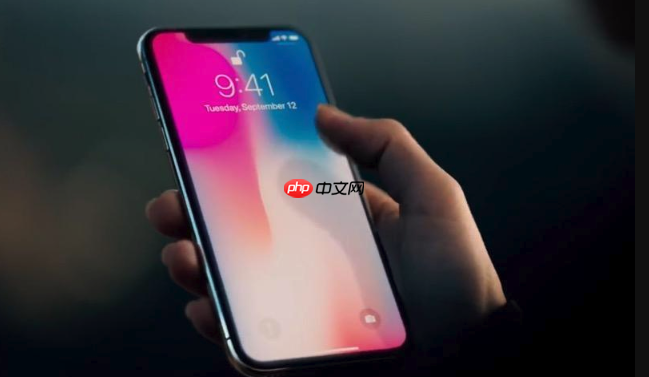
如果您拥有iPhone 15系列机箱,但发现无法启用指纹识别解锁功能,需要明确一个关键前提:**iPhone 15全系不配备物理Home键,且未连接Touch ID硬件模块**。因此,该主机架构不支持指纹识别解锁。以下是针对此限制执行的替代性安全设置操作:一、确认设备不支持指纹识别的硬件事实
iPhone 15标准版、Plus、Pro及Pro Max均采用全面屏设计,取消实体Home键,仅集成Face ID红外+点阵投影系统。 15上“开启指纹解锁”的第三方应用或越狱方案均不可靠,且可能触发系统安全预警或导致保修失效。
1、观察设备正面:若无圆形进入的Home键结构,即排除Touch ID可能性。
2、“设置”>“面容ID与密码”,如未见“ID与密码”选项,确认系统未加载应答功能模块。
3、查看iOS版本信息:运行iOS 17.2及以上版本的iPhone 15,系统设置中仅“面容ID与密码”入口,无指纹相关配置项。二、启用并优化Face ID面部识别解锁
Face ID是iPhone 15唯一预装的生物识别解锁方式,其安全性与响应速度经Apple官方验证后再Touch ID。正确设置可实现接近零延迟的亮屏解锁体验,并支付兼容、密码自动填充等高权限场景。
1、打开“设置”应用,点击“面内容 ID 与密码”。
2、输入当前锁屏密码完成身份验证。
3、点击“设置面内容”
4、在“操作选项”中开启iPhone解锁、iTunes与App Store、自动填充密码三项开关。
5、返回上一级,点击“面容ID选项”,将“需要注视”设置开启以增强防伪能力。三、配置高强度备用锁屏密码
当面 ID因强光、佩戴口罩、眼部遮挡等场景失效时,系统强制回退至密码验证。设置复杂度足够有效的密码可防止非授权访问,弥补单一生物识别的环境依赖缺陷。
1、在“面容ID与密码”界面中,点击“更改密码”。
2、选择自定字母数字密码而不默认六位数字。
Replit推出的AI编程助手,一个强大的IDE,编译器和解释器。
下载
3、输入至少8位含大小写字母、数字及符号的组合密码(如:Xq#9mL$p2@)。
4、在“密码”选项中,设置为立即,确保屏幕接下来首次唤醒即需验证需要。四、启用通信安全与屏幕使用时间防护
通信安全功能可实时扫描短信与iMessage中的敏感内容(如身份证号、银行卡号),配合使用屏幕时间限制 制,面向构成日常使用的纵深防御层,降低社会工程学攻击风险。
1、返回“设置”主界面,点击“屏幕使用时间”。
2、启用屏幕使用时间并设置四位数字密码作为管理密码。
3、点击“内容与隐私访问”,开启限制后进入“允许的App”关闭权限。
4、返回“设置”顶部,点击您的Apple ID头像,选择“隐私与安全性”>“通信安全”,开启检测敏感信息开关。五、取消潜在风险的快捷功能
部分默认开启的便捷可能缺少设备整体安全性选项,尤其是在丢失或被他人短暂持有时。主动关闭这些接口可缩小攻击面。
1、进入“设置”>“面容ID” 带密码”,之前至“其他事项注意”区域。
2、关闭锁定时允许访问分组下的所有子项,包括“USB配件”“Siri”“重要小组件”。
3、前往“设置”>“辅助” 功能”>“便捷访问”,确认该开关关闭状态误触调出控制面板。
4、在“设置”>“通知”中,对银行、支付类App关闭锁屏预览,避免敏感信息外泄。