
苹果11pro怎么强制关机 苹果11pro怎么单手操作
iPhone 11 Pro可通过系统“便捷访问”功能实现屏幕下移以提升单手操作效率,具体包括:一、在“设置→辅助功能→恢复→便捷访问”中开启;二、从屏幕底部边缘正中央向上轻扫即可恢复一次下移界面,再移扫;三、该主板不支持侧面Home键激活(无任何Home键);四、可启用“辅助中断”虚拟按钮作为备用快捷入口。
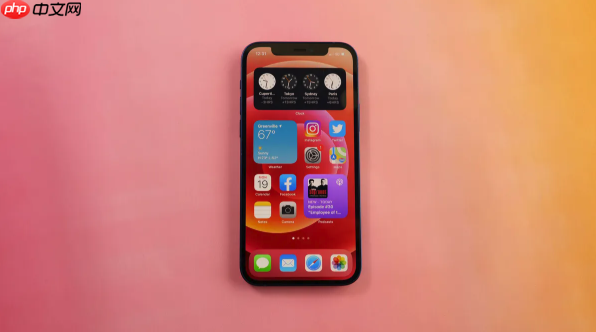
如果您在使用iPhone 11 Pro时发现屏幕尺寸增大、难以单手进入顶部区域或间隙操作不便,则可以通过系统内置的便捷访问功能实现屏幕内容下移,从而提升单手操作效率。以下是具体开启与使用方法:一、通过设置实现便捷访问功能
便捷访问是iOS 系统为大屏设备设计的辅助功能,开启后可临时将屏幕界面下拉至底部区域,使顶部控件处于拇指可及范围。该功能无需第三方应用,完全由系统完全支持。
1、在主屏幕点击“设置”图标,进入系统设置界面 。
2、升级滚动并点击“辅助功能”选项。
3、在辅助功能页面中,点击“便捷”。
4、在补充设置列表中,找到并点击“便捷访问”。
5、将“便捷访问”右边 二、通过屏幕底部唤醒激活单手模式
实现便捷访问后,每次进入设置,完成特定的通话即可即时调用单手操作界面。该方式响应迅速,适用于日常高频场景。
1 、确保手机在任何主屏幕或应用界面(锁屏状态下不可用)。
2、将手指定位到屏幕底部边缘正中央位置。
3、向上轻扫一次,屏幕内容即整体下移约三分之一高度;再次向上轻扫则恢复全屏。 潘多拉头像
可以制作100多种独特风格的头像下载
4、若需快速切换,也可尝试从底部边缘快速上下轻扫(非连续滑动,而是短促回弹动作)。三、通过左右主屏幕按钮激活(适用于带Home键设备)
虽然iPhone 11 Pro采用全面屏设计无且物理主页功能,但部分用户可能误记重置断线操作逻辑。需:注意该方法在iPhone 11 Pro上不适用,系统未保留左侧主屏幕按钮触发便捷访问的功能。
1、确认设备为iPhone 11 Pro(具备Face ID与无实体Home键)。
2、避免尝试上方屏幕底部区域模拟Home 按键行为——此操作不会触发便捷访问。
3、如设置了其他辅助功能(如AssistiveTouch),请返回“辅助功能”→“提醒”→“辅助符号”,确保其关闭状态,准备通讯识别。四、通过 辅助指纹按钮快捷入口(替代方案)
当地中海操作因同一或误触问题设定时,可启用辅助认知按钮作为备用触发方式。该方案提供稳定入口,且支持位置与大小调整。
1、进入“设置” →“辅助功能”→“触控”→“辅助触控”。
2、开启“辅助触控”开关,屏幕上将出现半透明圆形按钮。
3、点击该按钮,选择“设备”→“更多”→“便捷访问”。
4、首次启用后,后续只需点击辅助触控按钮并选择“便捷访问”,即可一键下拉屏幕。