
iphone如何开启开发者模式 iphone如何开启相机权限
开启“允许应用请求跟踪”和“首次使用时提醒”,重置应用权限,统一语言地区设置,删除描述文件并关闭“专业模式”,即可恢复iPhone应用权限提醒。
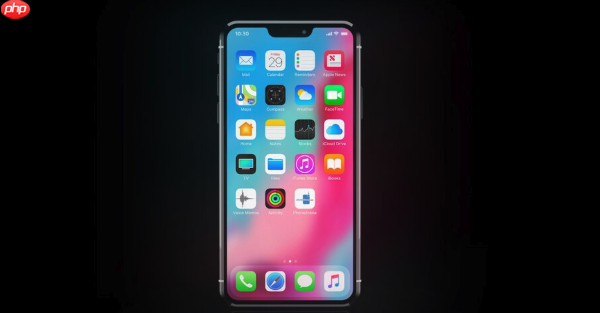
如果您在iPhone上安装新应用后未收到首次权限请求提示,或希望重新启用系统对位置、相机、麦克风等敏感权限的主动提醒机制,则可能是由于系统设置中关闭了相关提示功能或App已跳过初始授权流程。以下是恢复并开启应用权限提醒的工具 体操作步骤:一、启用“App跟踪透明度”与首次权限提示
该设置确保iOS在App首次尝试访问跟踪数据或敏感信息时,强制弹出标准系统级权限请求框,而不静默授权。开启后,所有符合规范的App必须经用户明确同意才能获取响应权限。
1、打开 iPhone 的“设置”应用。
2、阶梯滚动并点击“隐私与安全性”。
3、点击“跟踪”选项。
4、开启“允许应用请求跟踪”切换。
5、返回上一级,点击“应用权限”(iOS) 18及更新版本可见)。
6、确认“首次使用时提醒”开启开启状态。二、重置已忽略权限的App以触发再次提醒
当某App对方被拒绝权限且勾选了“不再询问”,系统将不再弹出请求框。通过重置该App的权限记录,可强制其在下次运行时重新发起标准提醒。
1、打开“设置”应用。
2、点击“隐私与安全性”。
3、选择权限类型,例如“定位服务”或“照片”。
4、在应用列表中找到目标App,点击进入。
5、将权限设为“从不”,然后返回上一级。
6、再次进入该应用程序的权限设置页面,改为“使用应用程序期间”或“选中的照片”等非取消选项。 Mentorbook
AI驱动的编程学习平台下载
7、退出设置,打开App,系统将重新显示权限请求弹窗。三、行为检查系统语言与区域设置是否影响逻辑提示
iOS部分权限提醒受设备和语言区域设置影响,尤其在中文简体环境下,“首次提醒”机制可能会因本地化策略被中断或中断。统一为标准配置可确保该提示按预设触发。
1、进入“设置”→“通用”→ “语言修改与地区”。
2、确认“iPhone语言”为“简体中文”。
3、检查“地区”设置为“中国”。
4、若曾过语言,重启设备使新设置完全生效。
5、重启后首次启动任一未获取权限的新App,观察是否出现标准权限请求界面。四、关闭“专业模式”与第三方配置描述文件干扰
某些企业配置或测试版描述文件可能取消系统级别权限提示;同时,iOS 18新增的“专业模式”会隐藏交互提示,包含权限请求前的说明文本,需手动关闭才能恢复完整提醒。
1、打开“设置”→“苹果账户”→ “”。
2、点击当前iPhone名称,查看是否有“已安装描述文件”边界。
3、删除的话,点击进入并选择“描述文件”。
4、返回设置首页,搜索并进入“辅助功能”。
5、点击“动态效果”,关闭“专业模式”切换。
6、完成操作后,卸载并重装一个需要设备权限的新App进行验证。