
ios如何限制app使用 ios 如何限制小孩使用
需通过“屏幕使用时间”与“内容与隐私限制”层层管控:一、开启屏幕使用时间并设置独立密码;二、配置App使用时间长入侵;三、实现奖励时间实现锁定;四、启用内容限制与隐私泄露修改;五、启用防引导方式访问实现锁定。
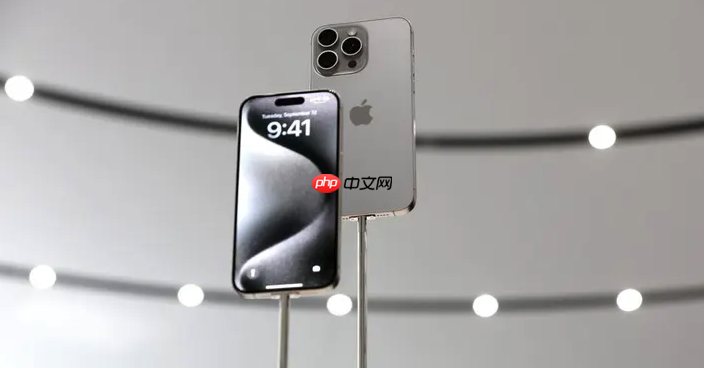
如果您希望在苹果手机上限制儿童使用特定应用,防止其过度使用或接触不到内容,则需依托系统内置的“屏幕使用时间”与“内容与限制隐私”功能进行层面管控。以下是具体操作步骤 :一、打开屏幕使用时间并设置独立密码
这是所有家长控制功能的基础前提,未启用该功能则无法配置后续限制措施。密码必须由家长单独设置不可被儿童知晓,否则全部限制可被绕过。
1、打开 iPhone的「设置」应用。
2、阶梯滚动并点击「屏幕使用时间」。
3、点击「打开屏幕使用时间」,然后选择「这是我孩子的」
4、按提示设置一个四个屏幕的屏幕使用时间密码,该密码与设备解锁密码完全独立,通知孩子。二、配置App使用时长中断
该方法通过为单个应用或应用类别设定每日最大使用时长,达到时限后应用图标将变灰并 显示锁形图标,强制中断使用。
1、在「屏幕使用时间」主界面中,点击「App布什」。
2、点击「添加潜水行为」,从列表中选择目标应用类别(如“游戏”“社交”)或下拉找到具体App(如“抖音”“王荣耀者”)。
3、设定每日允许使用的最长时间,例如30分钟,确认后点击右上角「添加」。
4、补课电话、信息等必要App设置「始终允许」,避免误限影响基础通信。三、启用补缺时间实现性锁定
补缺时间会在指定时间段内亮度除法 白名单外的所有应用,仅保留紧急呼叫与已授权App,适用于就寝、学习等需要关注的积分。
1、返回「屏幕使用时间」主界面,点击「失效时间」。
2、开启「设定失效时间」,设置开始与结束时间(例如21:00至07:00)。
php-APNS苹果公共通知服务的服务器端公共类
php-APNS苹果公共通知服务的服务器端公共类 下载
3、打开「在过期期限允许的应用程序」,勾选「电话」「信息」等必要应用。
4、保存儿童修改后,过期时间一到,屏幕将自动进入灰暗锁定状态,非白名单应用程序限制无法启动。四、启用内容与隐私阻止设置篡改
此步骤用于锁定屏幕屏幕 使用时间参数、下载新App或访问成人内容的能力,是保证持续限制生效的关键隔膜。
1、在「屏幕使用时间」界面中,点击「内容与隐私限制」。
2、输入屏幕使用时间限制密码后,打开「内容与隐私限制」。
3、进入「iTunes 商店与应用商店 购买项目”,将“安装App”“删除App”“App内购买”全部设为“禁止”。
4、进入“内容限制”→“网页内容”,选择“限制成人网站”;在“允许的App”中关闭“Siri建议”“相机”等潜在风险入口。五、启 利用引导式访问实现单应用强锁定
当需要让孩子仅使用某一个学习类或娱乐类App(如识字交互、FaceTime视频通话),且杜绝切换、返回或误触等功能时,引导式访问提供最高强度的操作隔离。
1、进入「设置」 」→「辅助功能」→「引导式访问」,开启该功能。
2、点击「密码设置」,输入并确认一个专用引导式访问密码,或启用面容ID/指定ID作为退出验证方式。
3、打开目标App后,连按三次侧边按钮(全面屏)或 Home键(旧机型),进入设置界面。
4、点击右上角「选项」,关闭「触摸」「键盘」「动作」「声音反馈」等操作项。
5、点击「开始」,当前应用即被完全锁定,只能通过后台验证方式退出。