
iphone怎么看wifi密码 iphone怎么看wi-fi秘密
iPhone 13 mini 可以通过三种方式查看 Wi-Fi 密码:①通过“设置”应用(iOS 16 及以上版本)可以查看当前或已保存的网络密码,验证身份后会显示;②使用“密码”App(iOS 18 及以上版本)查看无线网络的类别;③在后台登录路由器,在浏览器中输入路由器的 IP 地址,然后在无线设置中输入管理员账号密码。你可以根据系统版本选择合适的方法。
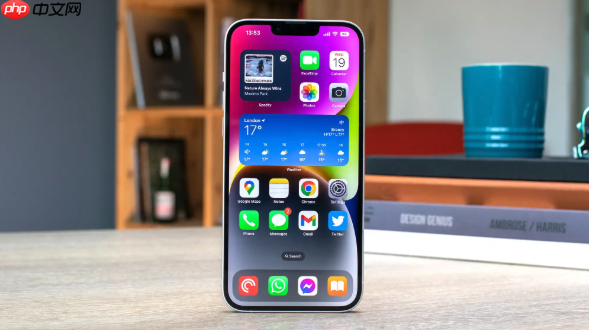
iPhone 13 mini 查看 Wi-Fi 密码有几种方式,取决于你的系统版本和使用场景。最常用的是通过“设置”应用,iOS 16 及以上系统支持。通过“设置”应用查看(iOS 16 及以上版本)。查看当前连接的 Wi-Fi 密码:打开“设置”应用,进入“无线局域网”。找到您正在连接的网络,点击其名称右侧的“i”图标。在详情页中,点击“密码”栏。使用面容 ID、触控 ID 或设备验证身份后,密码会显示出来,您可以长按复制。• 查看之前连接的 Wi-Fi 密码:在“无线局域网”页面,点击右上角的“编辑”按钮。使用面容 ID、触控 ID 或设备密码解锁。您将看到所有已保存网络的列表,点击您想要查看的网络旁边的“i”图标。点击“密码”字段并再次验证,即可看到密码。通过“密码”App 查看(iOS 18 及以上版本)
打开“密码”App,使用面容 ID、触控 ID 或设备登录密码。点击底部的“无线局域网”类别。选择您想要查看的网络,点击“密码”字段,验证后即可看到。通过路由器后台查看IP地址后面的“由器”(如192.168.1.1)。在Safari或其他浏览器中输入此地址,进入路由器的管理页面。输入路由器的管理员账号和密码(一般印在路由器背面)。进入“无线设置”或“WiFi设置”页面,就能看到Wi-Fi密码了。以上是iPhone 13 mini如何查看Wi-Fi密码详情,更多请关注其他相关文章!万用表如何测量湿度传感器_万用表测量湿度传感器的这些解故事来自美国最作用间家来最最最最电影电视页_Via美国用电视去电页操作方法chrome美国室旅行网络最体版下载